¿Por qué mi mouse no funciona? Guía práctica para diagnosticar y reparar un mouse averiado
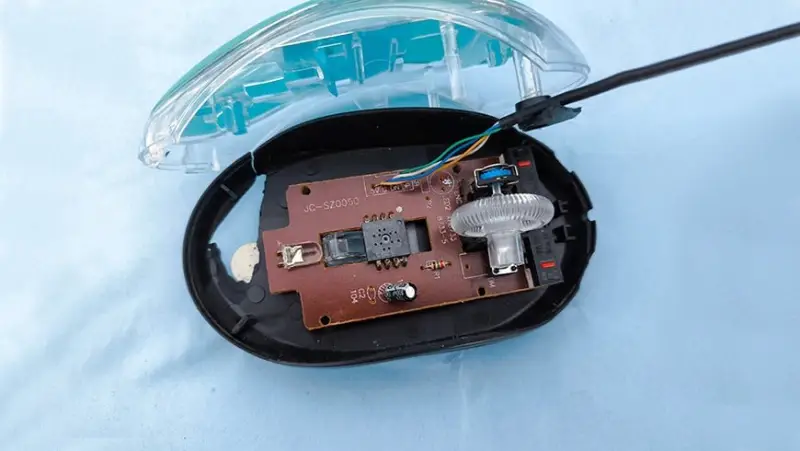
Pocas cosas son tan frustrantes como que tu mouse deje de funcionar justo cuando más lo necesitas. Ya sea para trabajar, estudiar o jugar, este pequeño periférico se ha convertido en una extensión natural de la mano frente al computador. Sin embargo, como cualquier otro dispositivo electrónico, puede fallar en cualquier momento. La buena noticia es que no siempre es necesario reemplazarlo de inmediato: muchos problemas tienen solución con unos simples pasos de diagnóstico.
🔍 Diagnóstico rápido: ¿Qué podría estar pasando?
Antes de asumir que el mouse está dañado, conviene revisar algunos factores básicos. Según Acer, “en la mayoría de los casos, un mouse que deja de funcionar no está realmente dañado, sino que presenta un inconveniente fácil de resolver, como una batería descargada, suciedad en el sensor o una configuración alterada en el sistema operativo”.
Así que, antes de salir corriendo a comprar uno nuevo, tómate unos minutos para probar las siguientes soluciones.
🧩 1. Desconectar y volver a conectar
El consejo más básico suele ser el más eficaz. Desconecta el mouse y vuelve a conectarlo. Si no responde, intenta en otro puerto USB, ya que el problema podría estar en el puerto y no en el dispositivo. En el caso de los mouse inalámbricos, revisa también que el receptor USB esté firmemente conectado al computador.
🔋 2. Cambiar o recargar la batería
En modelos inalámbricos, las baterías suelen ser la causa más común de fallos. Cambia las pilas por unas nuevas o carga el dispositivo si es recargable. Un nivel bajo de energía puede hacer que el mouse deje de responder de forma intermitente o completamente.
⚙️ 3. Revisar la configuración de Windows
Si los botones parecen invertidos o el puntero se comporta de manera extraña, es posible que la configuración del sistema haya cambiado. En Windows 10 y 11, puedes revisar esto desde:
- Configuración → Accesibilidad → Puntero del Mouse y toque
- Ajusta el estilo del puntero o los botones según tu preferencia.
Esto puede solucionar errores de desplazamiento o clics invertidos sin necesidad de tocar el hardware.
🧠 4. Actualizar los controladores (drivers)
Un driver desactualizado o corrupto puede provocar fallos de conexión. Dirígete al sitio web del fabricante de tu mouse o de tu PC (por ejemplo, Acer, Logitech o HP) y descarga la versión más reciente del controlador. Reinicia el equipo después de instalarlo para aplicar los cambios.
🔧 5. Considerar posibles fallos físicos
Si tras probar todo lo anterior el mouse sigue sin funcionar, podrías estar frente a un problema de hardware, como un cable roto, un sensor dañado o una placa interna quemada. En este caso, la reparación puede requerir conocimientos técnicos o la ayuda de un servicio especializado.
🖱️ ¿Cuándo es momento de cambiar de mouse?
Si el cursor se mueve solo, los clics no responden o hay daños visibles (fisuras, cables pelados, botones hundidos), lo más recomendable es reemplazar el dispositivo. Actualmente, existen opciones ergonómicas, recargables y con sensores ópticos avanzados a precios accesibles.
💡 Consejo final
Antes de dar por muerto tu mouse, verifica lo básico: batería, conexión, puertos y limpieza del sensor. Muchas veces el problema es más simple de lo que parece. Pero si ya has intentado todo y persisten los fallos, invertir en uno nuevo puede ahorrarte dolores de cabeza y mejorar tu experiencia frente al computador.
¿Tu mouse sigue sin funcionar? Tal vez sea la oportunidad perfecta para actualizar a un modelo más ergonómico o con funciones adicionales, como el desplazamiento silencioso o la conectividad multipunto. Al fin y al cabo, en el mundo de la tecnología, incluso los dispositivos más simples merecen una evolución.