Windows 11: cuando la tecnología decide escuchar a todos
En la vida diaria, no todos interactuamos con la tecnología de la misma forma. Algunos necesitan leer con letras más grandes; otros, escuchar lo que aparece en pantalla; y hay quienes requieren eliminar distracciones para poder concentrarse. Windows 11 lo sabe y, por eso, ha integrado un conjunto de funciones de accesibilidad que no están ahí como un simple complemento, sino como parte central de la experiencia.
Silvio García, Director Regional de Acer para Colombia y México, lo explica con claridad: “Las tecnologías accesibles no solo mejoran la experiencia de quienes las necesitan, sino que también promueven una cultura de inclusión digital para todos”. Y la verdad es que, más allá de la frase, esto significa que cada usuario, sin importar sus capacidades, pueda moverse por el sistema como quien camina por un espacio diseñado para él.
Ocho funciones que cambian la forma de usar un PC
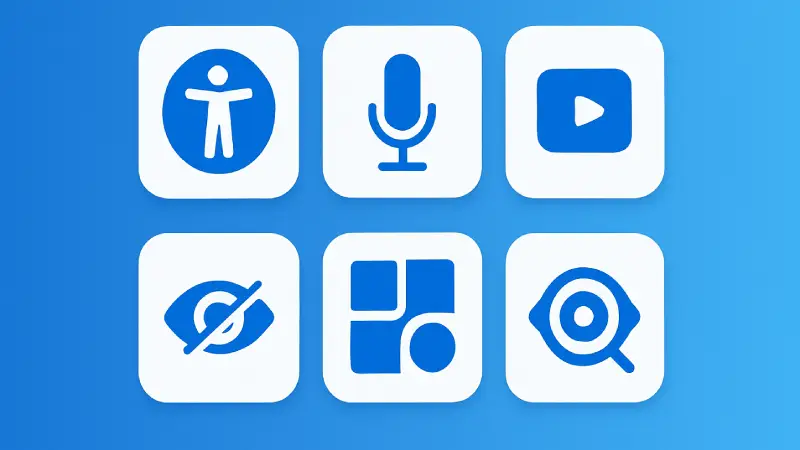
Las herramientas de accesibilidad en Windows 11 se organizan en cuatro grandes grupos: visión, audición, destreza y movilidad, y concentración. Todas se activan desde Configuración > Accesibilidad. No hay que instalar nada, y en muchos casos, se ajustan a la forma de trabajar o navegar de cada persona.
- Narrador
Imagina que la pantalla te lee lo que estás viendo. Eso hace el Narrador: describe acciones, lee documentos, páginas web o archivos. Incluso puedes elegir el tipo de voz que prefieras. - Acceso por Voz
Aquí no hace falta tocar el teclado. Basta con hablarle al equipo para cambiar de aplicación, escribir un mensaje o buscar algo en internet. Funciona sin conexión, aunque ayuda tener un micrófono en buen estado y poco ruido alrededor. - Subtítulos en Vivo
Piensa en ver un video, escuchar un audio o una reunión virtual, y que todo aparezca subtitulado en tiempo real, sin internet. Es una herramienta pensada para personas sordas o con dificultades auditivas, pero también útil si no puedes encender el sonido en ese momento. - Sesión de Concentración
No se trata solo de silenciar notificaciones: es un modo que bloquea todo lo que pueda interrumpirte, como si pusieras un cartel de “no molestar” en la puerta. Además, puedes decidir cuánto tiempo dura esa burbuja de enfoque. - Alto Contraste
Cambia los colores para que el texto y los elementos visuales destaquen más. Desde combinaciones clásicas como blanco sobre negro, hasta esquemas personalizados según tu comodidad visual. - Filtros de Color
Ideales para personas con daltonismo o sensibilidad a la luz. Ajustan la paleta de la pantalla para que diferenciar colores no sea un reto. - Control Ocular
Usar la mirada como cursor. Con un dispositivo compatible, puedes abrir aplicaciones, hacer clic o escribir sin mover las manos. - Lupa
Ampliar una parte de la pantalla hasta un 1600% puede sonar exagerado, pero es perfecto para leer letras diminutas o revisar detalles en una foto.
Un paso hacia un futuro sin barreras
Estas funciones muestran que la accesibilidad no es un lujo, sino una necesidad que beneficia a todos. Porque, al final, la tecnología que realmente importa es la que no excluye a nadie y se adapta a la vida real de las personas, con sus ritmos, necesidades y maneras distintas de interactuar.
Si quieres, puedo prepararte también una versión más breve y con frases más potentes, ideal para redes sociales o boletines cortos, sin perder el carácter informativo.