¿Recibiste de Navidad una ROG Xbox Ally? aquí te traemos una guía de inicio completa
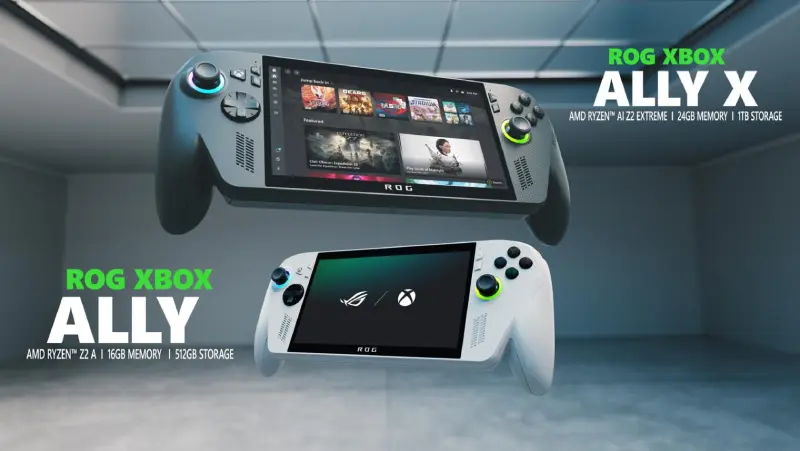
Es temporada de regalos y, si Santa Claus (o tú mismo) se portó extra bien este año, es muy probable que ahora tengas entre manos una flamante ROG Ally o su nueva versión vitaminada, la ROG Ally X.
¡Bienvenido al club! Acabas de entrar al fascinante mundo del PC gaming portátil, donde la flexibilidad de Windows se encuentra con la facilidad de uso del ecosistema Xbox. Sabemos que la tentación de instalar ese juego que llevas esperando y empezar a jugar de inmediato es enorme. Pero espera un segundo.
Para asegurarnos de que tu experiencia sea perfecta desde el minuto uno, hemos recopilado los mejores consejos basados en la guía oficial de Xbox y ASUS. Estos tips te ayudarán a dominar tu nueva consola portátil y sacarle el máximo partido a sus recientes actualizaciones de software.
Aquí tienes tu guía esencial para empezar con el pie derecho en tu ROG Xbox Ally.
1. La Configuración Inicial: No te Saltes Esto
Si apenas estás sacando la consola de la caja, sigue los pasos en pantalla. Pero hay un consejo de oro que nos da el equipo de Xbox: no omitas la configuración del lector de huellas digitales.
Puede parecer un paso extra, pero desbloquear tu Ally con un solo toque es rápido y se siente increíblemente fluido en el uso diario. Una vez configurada, la consola iniciará directamente en la nueva experiencia inmersiva de Xbox a pantalla completa, diseñada específicamente para este formato portátil.
2. Navegación Ninja: Domina la Interfaz
Tu Ally te ofrece libertad total para moverte por los menús. Puedes usar el D-pad y los botones clásicos, o aprovechar la pantalla táctil de alta sensibilidad.
Pero para moverte como un pro, necesitas conocer estos atajos:
- Acceso rápido a la Game Bar: Presiona el botón Xbox y luego el bumper derecho (RB), o desliza el dedo desde el borde izquierdo de la pantalla hacia el centro.
- Cambiar entre Apps (Multitarea): Mantén presionado el botón Xbox o desliza hacia arriba desde la parte inferior de la pantalla.
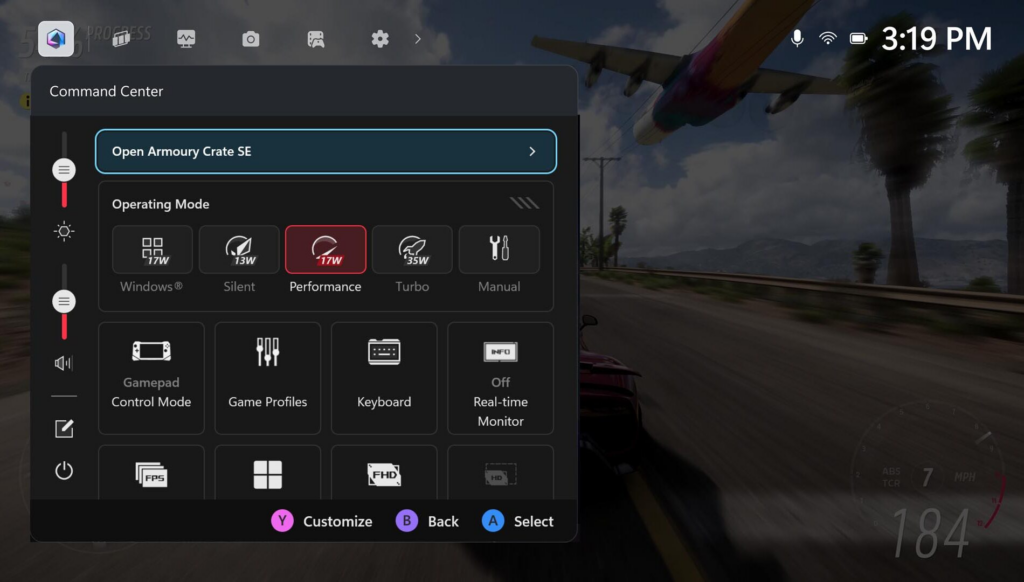
- El nuevo Command Center: ASUS ha integrado el Command Center directamente en la Game Bar para ajustes rápidos. Si necesitas opciones más profundas, siempre puedes abrir Armoury Crate SE al completo desde ahí.7
3. Tu Nuevo Copiloto con IA: Gaming Copilot (Beta)
Esta es una de las novedades más frescas. Tu Ally ahora cuenta con Gaming Copilot, un asistente personal integrado.
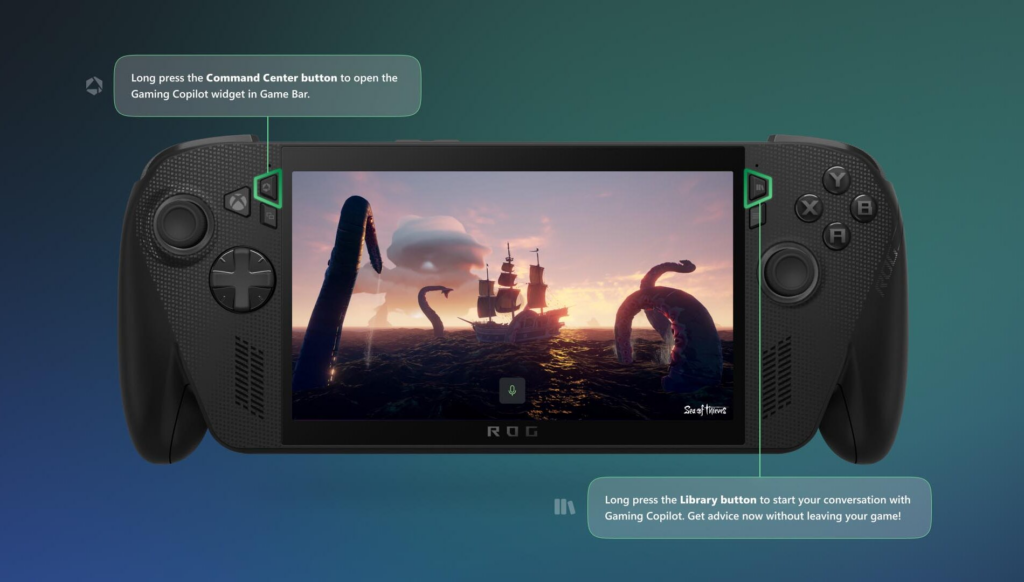
- Para activarlo: Mantén presionado el botón de Command Center para abrir su widget en la Game Bar y configúralo.
- Para usarlo «in-game»: ¿Estás atascado en un jefe difícil y necesitas un consejo rápido sin salir del juego? Mantén presionado el botón Library y suéltalo para iniciar una conversación con Copilot y pedir ayuda.
4. Centraliza Todos tus Juegos
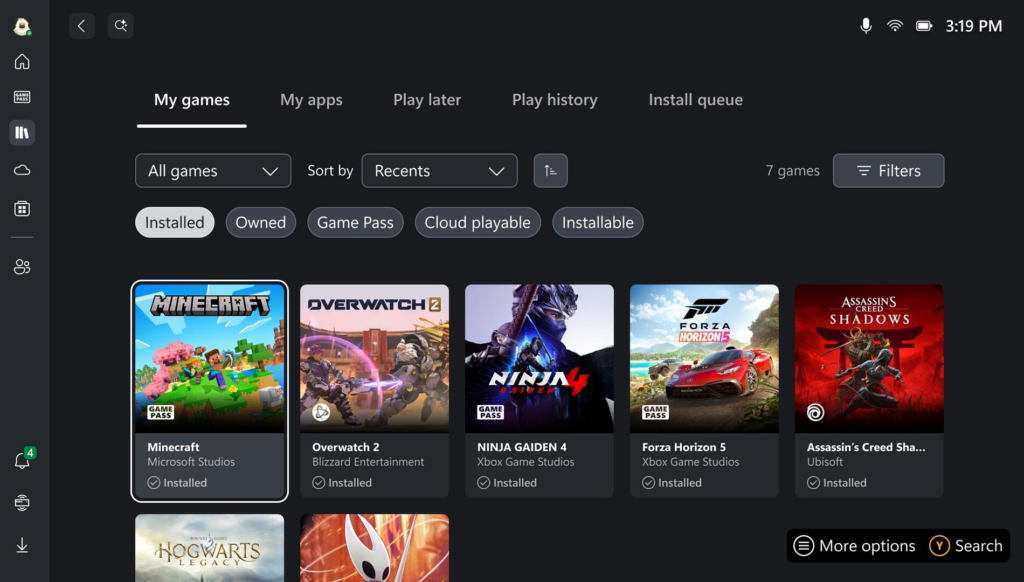
- El Botón Mágico: Presiona el botón dedicado «Library» (arriba del joystick derecho).
- Filtros Inteligentes: Puedes ver lo que ya tienes instalado, lo que posees en tu cuenta, los juegos de Game Pass y los de Xbox Cloud Gaming.
- Otras Tiendas de PC: ¡Crucial! Ve a la pestaña «My Apps» dentro de la Biblioteca. Desde ahí puedes añadir fácilmente tus juegos de Steam, Epic Games Store, Ubisoft Connect, etc., para tener todo tu catálogo en un solo lugar.
Olvídate de saltar entre launchers. La ROG Ally busca unificar tu biblioteca.
5. Juega Donde Sea (Incluso Sin Wi-Fi)
La gracia de una portátil es salir de casa. Pero cuidado, no todos los juegos funcionan igual sin internet.
- La Regla de Oro del Viajero: Antes de subirte a un avión o irte de viaje, prueba tus juegos en modo offline en casa. Asegúrate de haber iniciado sesión previamente y de que no requieran una conexión constante.
- Ahorra Batería: Si vas a volar y solo jugarás campañas offline, activa el modo avión para extender la duración de la batería.
6. Personalización y Trucos de Hardware
Haz que la consola sea tuya y descubre un secreto en la caja.
- Luces RGB: ¿Vuelo nocturno o habitación oscura? Los anillos de luz de los joysticks se ven genial, pero pueden distraer. Abre Armoury Crate SE > Lighting para atenuarlos o apagarlos.
- Conéctala a la TV: Usa el puerto USB-C para conectar la Ally a un monitor o TV y jugar en pantalla grande. Tip Pro: Usa la opción «Second Screen Only» en Windows para igualar la resolución y Hz de tu TV.
- El «Easter Egg» de la Caja: ¡No tires la caja todavía! En el interior de la tapa encontrarás un soporte de cartón. Es sorprendentemente útil para sostener la Ally mientras se carga o si juegas con un control externo.
7. Mantente Actualizado (Es un PC, recuérdalo)
Tu ROG Ally no es una consola cerrada, es un PC potente. Para que funciones como los nuevos «Default Game Profiles» (que equilibran FPS y batería automáticamente) funcionen bien, necesitas mantener todo al día.
Revisa periódicamente estos dos lugares:
- Windows Update: Abre Game Bar > Settings Widget > More Settings > Open Windows Settings > Windows Update. Instala todo y reinicia si te lo pide.
- Armoury Crate SE: Abre el Command Center > «Open Armoury Crate SE» > Update Center > Check for Updates > Update All.
¡Y eso es todo! Con estos ajustes básicos estarás listo para disfrutar de tu librería de juegos en el sofá, en el autobús o donde tú quieras. ¡A jugar!