Cómo actualizar el SSD de tu laptop paso a paso y mejorar su rendimiento
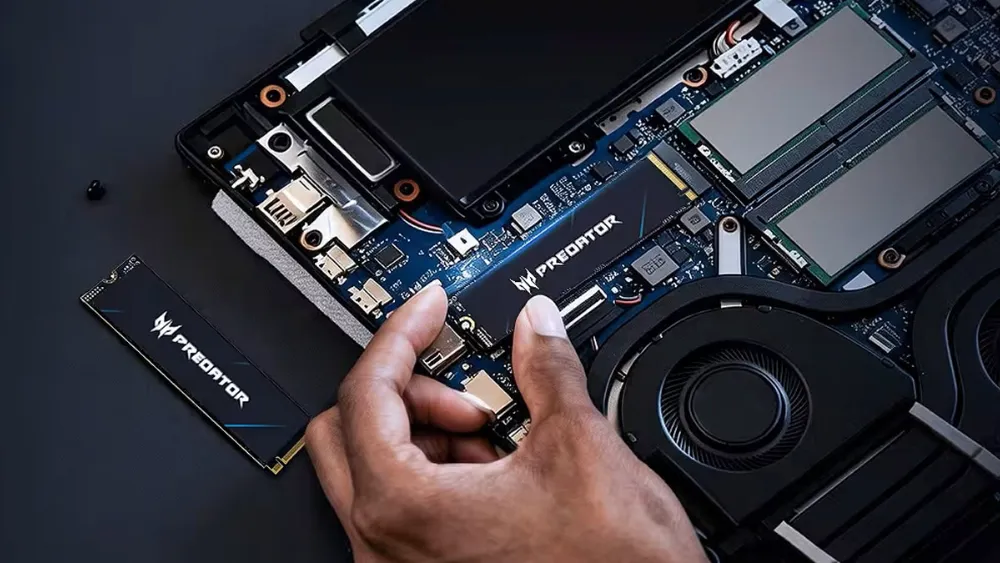
Si notas que tu computadora portátil tarda cada vez más en encender, abrir programas pesados o transferir archivos, no necesariamente significa que debas comprar una nueva. Una de las formas más efectivas, económicas y sencillas de acelerar el funcionamiento de una notebook es actualizar su unidad de estado sólido (SSD).
Según explica Cesar Moyano, director de ventas regional de BIWIN Storage Technology, aunque no todos los portátiles permiten ampliar o reemplazar su almacenamiento, en los modelos compatibles el proceso es rápido y ofrece mejoras inmediatas en el arranque y la fluidez general del sistema.
Lo que debes revisar antes de comprar un nuevo SSD
Antes de abrir tu equipo, es fundamental verificar tres aspectos técnicos consultando el manual de usuario o la página oficial del fabricante de tu laptop:
- Disponibilidad de actualización: Confirma que la unidad de almacenamiento no venga soldada a la placa base y que exista una bahía o ranura accesible.
- Interfaz y generación PCIe: Si tu laptop usa un disco SATA de 2.5 pulgadas, necesitarás un reemplazo del mismo estándar. Si utiliza una ranura M.2 NVMe, verifica qué generación PCIe soporta. Los SSD NVMe son retrocompatibles y compatibles hacia adelante (por ejemplo, un SSD PCIe 5.0 funciona en una ranura PCIe 4.0 y viceversa), aunque la velocidad máxima siempre estará limitada por la generación más antigua de la combinación.
- Tamaño físico (factor de forma): En el formato M.2, las medidas más comunes son 2280 (más alargadas, habituales en laptops estándar) y 2230 (más cortas, pensadas para equipos ultracompactos o consolas portátiles).

Paso previo indispensable: respalda o clona tu información
Antes de tocar cualquier componente interno, realiza una copia de seguridad de tus archivos importantes en un disco externo o en la nube.
Si vas a reemplazar la unidad principal donde está instalado Windows, tienes dos opciones: hacer una instalación limpia desde cero o clonar el disco actual. Herramientas como el software Biwin Intelligence permiten migrar toda la estructura de datos —incluyendo el sistema operativo, configuraciones y programas— directamente hacia el nuevo SSD para que no tengas que reinstalar nada.
Guía paso a paso para instalar un SSD M.2 NVMe
Una vez que tengas tu unidad compatible y el respaldo listo, sigue este procedimiento (válido para unidades M.2 NVMe; los discos SATA de 2.5″ siguen un montaje distinto según el chasis):
- Prepara y abre el equipo: Apaga por completo la laptop, desconecta el cargador y, si el diseño lo permite, desconecta la batería interna por seguridad. Coloca el equipo boca abajo, retira los tornillos de la tapa inferior o de mantenimiento con un destornillador adecuado y quita la cubierta.
- Retira el SSD anterior: Ubica la ranura M.2, desatornilla el pequeño tornillo de sujeción en el extremo de la unidad (esta se levantará en un ligero ángulo) y extráela con suavidad.
- Inserta el nuevo SSD: Alinea los contactos del nuevo SSD con la ranura M.2 fijándote bien en la posición de la muesca guía. Insértalo en ángulo hasta que encaje firme y luego presiónalo suavemente hacia abajo hasta dejarlo horizontal.
- Asegura la unidad: Vuelve a colocar y ajustar el tornillo de sujeción para que el SSD quede fijo.
- Cierra y configura: Coloca nuevamente la tapa del portátil y enciéndelo. El sistema debería reconocer la unidad desde el BIOS o UEFI. Si es una unidad secundaria, bastará con inicializarla desde el administrador de discos de tu sistema operativo; si es la unidad principal y no la clonaste previamente, inicia desde tu memoria USB de instalación de Windows.
Potencia de nueva generación: el salto al PCIe 5.0
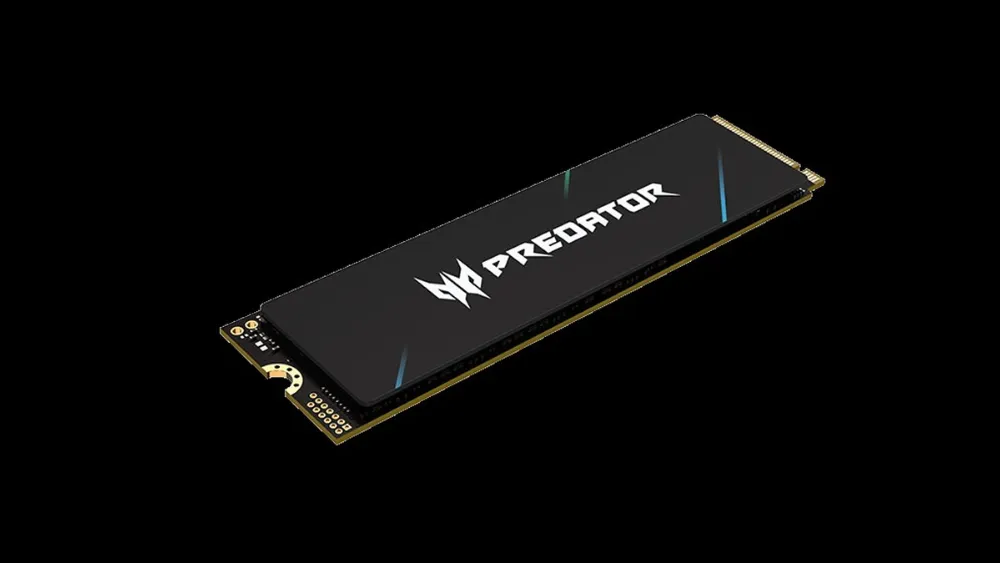
Para quienes buscan exprimir al máximo equipos compatibles con las últimas tecnologías, el mercado ya ofrece unidades de altísimo rendimiento como el Predator GM9 PCIe 5.0 de BIWIN. Basado en la arquitectura PCIe Gen 5 x4 y el protocolo NVMe 2.0, este SSD alcanza velocidades de lectura secuencial de hasta 14,500 MB/s.
Este nivel de ancho de banda reduce drásticamente los tiempos de espera al editar video en alta resolución, trabajar con proyectos pesados o ejecutar múltiples aplicaciones simultáneas. Además, incorpora gestión térmica y energética optimizada, un factor clave para mantener temperaturas estables dentro del espacio reducido de una laptop sin sacrificar la autonomía de la batería.