Spotify lanza el «Video Toggle»: Cómo personalizar tu experiencia y controlar los videos en LATAM
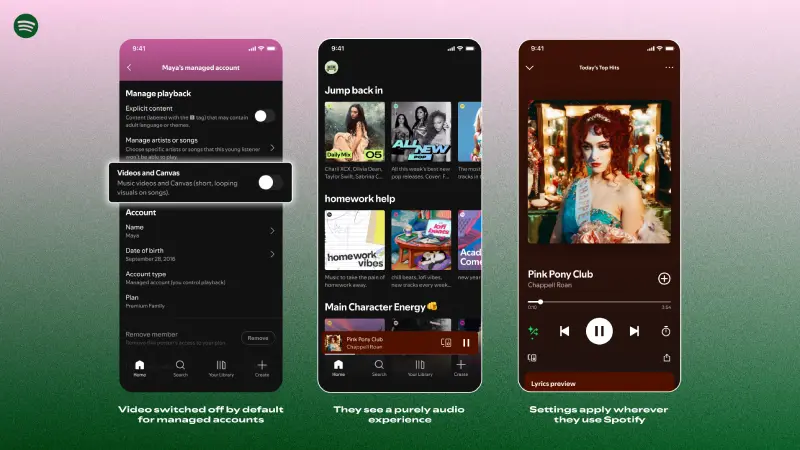
Spotify ha dado un paso importante para devolver el control a sus oyentes. La plataforma ha anunciado oficialmente el lanzamiento de nuevos controles de video, una función diseñada para que cada usuario decida exactamente cómo quiere interactuar con el contenido visual mientras disfruta de su música y podcasts favoritos.
Aquí te contamos todo lo que necesitas saber sobre esta actualización y cómo afecta a tu cuenta en Latinoamérica.
Control total: ¿Qué puedes desactivar?
A diferencia de versiones anteriores, este nuevo «interruptor» o toggle es integral. Los usuarios ahora tienen la facultad de desactivar de forma sencilla:
- Videos musicales: Para quienes prefieren centrarse exclusivamente en el audio.
- Podcasts con video: Ideal si solo quieres escuchar mientras realizas otras tareas.
- Canvas en loop: Esas breves imágenes en bucle que aparecen en el reproductor.
Esta función está disponible tanto para usuarios de la versión Premium como para aquellos que utilizan la versión Gratuita.
Gestión para Planes Familiares
Una de las novedades más relevantes es el alcance de estos controles en los entornos compartidos. Los administradores de Planes Familiares ahora cuentan con herramientas extendidas para gestionar estas preferencias:
- Pueden activar o desactivar el contenido de video para todos los miembros del plan.
- Esta medida amplía los controles que ya existían para las Cuentas Administradas de la plataforma.
Una experiencia consistente en todos tus dispositivos
Spotify ha diseñado esta herramienta pensando en la fricción cero. El funcionamiento es sencillo: una vez que ajustas tus preferencias en la configuración de la aplicación móvil, los cambios se aplican automáticamente en todas las plataformas y dispositivos donde utilices tu cuenta. Así, tu experiencia de escucha se mantiene constante, ya sea que estés en tu smartphone, tablet o computadora.
Dato clave: Aunque más del 70% de los usuarios de Spotify manifiestan que el contenido de video mejora su experiencia, la empresa reconoce que no todos los oyentes buscan lo mismo.
¿Por qué este cambio?
Desde Spotify aseguran que, aunque continúan expandiendo su oferta multiformato, el video se percibe como un complemento y no como la propuesta central de la aplicación. Con este movimiento, refuerzan su compromiso de ofrecer una experiencia a medida, permitiendo que la navegación sea más personal y adaptada a las necesidades de cada usuario en la región.
¿Prefieres la experiencia visual completa o eres de los que prefiere solo el audio para ahorrar datos y batería? ¡La elección ahora es tuya!
¡Claro! Aquí tienes una guía rápida y sencilla para que tus lectores sepan exactamente cómo activar o desactivar estas opciones:
Guía paso a paso: Cómo activar el nuevo control de video
Personalizar tu experiencia en Spotify es muy sencillo. Solo debes seguir estos pasos desde tu teléfono móvil:
- Abre la aplicación de Spotify en tu dispositivo móvil.
- Dirígete a la «Configuración»: Busca la sección de configuración de suscripción dentro de la app.
- Localiza el interruptor de video: Allí verás la opción para activar o desactivar el contenido de video de forma global para tu cuenta.
- Si eres administrador de un Plan Familiar: En esta misma sección, tendrás acceso a los controles para gestionar las preferencias de todos los miembros de tu plan.
Puntos clave a tener en cuenta:
- Sincronización total: Una vez que realices el cambio en tu móvil, la preferencia se aplicará automáticamente en cualquier lugar donde uses Spotify (computadora, tablet o TV).
- Contenido afectado: El ajuste desactivará videos musicales, podcasts con video y los Canvas en loop.
- Flexibilidad: Puedes volver a cambiar esta configuración en cualquier momento si decides que quieres volver a ver contenido visual.
Esta función es ideal para quienes buscan ahorrar datos móviles o simplemente prefieren una interfaz más limpia centrada en la música.